Kamis, 24 Januari 2013

Fungsi IF pada Excel

Fungsi IF di microsoft excel 2007 dapat digunakan sebagai formula logika untuk menghitung atau menentukan nilai sebuah pernyataan dimana fungsi IF akan memberikan nilai tertentu jika logika benar atau salah.

Dalam contoh ini kita akan menggunakan fungsi IF untuk menentukan nilai kelulusan siswa,
Jika Nilai Ujian (kolom B) > 30 maka status kelulusan (kolom C), adalah lulus, sebaliknya jika <30 maka  "tidak lulus"

1. Buat tabel seperti di bawah ini
Kode Siswa, Nilai ujian dan keterangan


2.Pada sel C2 ketik formula
=IF(B2>30,"lulus","tidak lulus") jangan Lupa koma(,) atau titik koma (;)
pada rumus mempengaruhi berjalan tidak rumus yang anda buat karna terkadang setiap komputer itu berbeda, kemudian enter
Selanjutnya kopi formula hingga sel C10
Hasilnya akan tampak seperti di bawah ini 

Fungsi IF AND dan OR Pada Excel

Fungsi IF adalah penerapan Fungsi logika untuk mendapatkan beberapa kemungkinan dengan mengacu pada kondisi Objek. Fungsi AND adalah Fungsi yang akan menyeleksi Dua Atau lebih kondisi yang benar artinya jika dua atau lebih kondisinya Benar maka hasilnya Benar, namun jika Salah satu kondisi salah mak hasilnya akan salah.

Fungsi OR adalah fungsi yang mempunyai hasil Benar jika salah satu  dari dua tau lebih acuhan dalam kondisi benar, akan memiliki hasil salah jika semua acuhan tidak memiliki kondisi Benar, Ribet ya ???????????????? OK agar lebih jelas, mari kita perhatikan Pembelajaran berikut. Mohon permisi buat para mastah Excel, ini sesuai dengan tema Blog " Pembelajaran Dasar ilmu komputer "

Menerapkan Fungsi IF
Untuk memulai silahkan anda Buka Program Microsoft Excel 2003 / 2007, terserah
pilih Start Menu - All Program - Microsoft Office - pilih Microsoft Excel

Pertama :
Fungsi IF  Tunggal
Adalah Fungsi IF yang hanya memiliki 2 kemungkinan nilai yang akan muncul
sebagai contoh silahkan anda buat Tabel dengan Kepala kolom ( coloumn Head ) Nilai dan Keterangan, klik pada kolom B2 tepat di bawah cell B1, ketikkan rumus seperti di bawah ini :


=IF(A2>=60,"LULUS","REMIDI")

Rumus diatas artinya, jika pada cell A2 diisikan angka 60 / lebi besar maka akan muncul keterangan LULUS pada cell B2, sebaliknya jika pada cell A2 di isikan nilai angka kurang dari 60, maka akan muncul keterangan REMIDI pada Cell B2. lihat gambar 2

Gampang kan ! sekarang mari kita tingkatkan

Kedua :
Fungsi IF Bertingkat
adalah Fungsi IF yang memiliki lebih dari 2 kemungkinan nilai yang akan muncul
contoh : dari tabel di atas tambahkan kolom pada cell C1 berikan coloumn Head Keterangan ke2
klik pada cell C2 tepat dibawah cell C1 dan ketikkan rumus di bawah ini :

=IF(A2>=90,"SANGAT BAIK",IF(A2>=70,"BAIK",IF(A2>=60,"CUKUP",IF(A2>=50,"KURANG","SANGAT KURANG"))))

lihat gambar 3
Keterangan Rumus :
  1. jika nilai pada cell A2 lebih besar/sama dengan 90 maka akan muncul keterangan SANGAT BAIK pada Cell C2
  2. jika nilai pada cell A2 lebih besar/sama dengan 70 maka akan muncul keterangan BAIK pada Cell C2
  3. jika nilai pada cell A2 lebih besar/sama dengan 60 maka akan muncul keterangan CUKUP pada Cell C2
  4. jika nilai pada cell A2 lebih besar/sama dengan 50 maka akan muncul keterangan KURANG pada Cell C2
  5. jika nilai pada cell A2 lebih kecil dari 50 maka akan muncul keterangan SANGAT KURANG pada Cell C2   
saat nilai pada Cell A2 kita ganti maka akan terjadi perubahan pada kolom keterangan sesuai dengan rumus yang kita berikan


untuk isi dari keterangan yang ingin di munculkan tergantung pada kebutuhan, artinya dapat anda ubah sesuai yang anda inginkan. Untuk mengembangkan Fungsi IF dapat di kompbinasi dengan Fungsi AND / OR, Pembelajaran berikutnya akan kita bahas Fungsi AND dan OR pada Excel, serta kombinasi kedua fungsi tersebut dengan fungsi IF.

Cara Instalasi Windows XP

Windows XP adalah suatu sistem pengoperasian (operating system) yang paling banyak dipakai sampai saat ini karena selain kemudahan dalam pemakaiannya Windows XP digunakan sebagai standarisasi pembelajaran yang di pakai oleh sekolahan-sekolahan dan perguruan tinggi pada umumnya.

Untuk melakukan penginstalan windows xp diperlukan ketelitian dan kesabaran dalam prosesnya karena memerlukan waktu yang lumayan lama.

Ada beberapa jenis windows xp diantaranya windows xp professional, Home Edition, Media Center Edition, Tablet PC Edition, Starter Edition, Professional x64 Edition, Professional 64-bit Edition For Itanium.

berikut langkah-langkah yang mudah dan lengkap cara menginstal windows xp :

1.
Siapkan CD WINDOWS XP

2.
Siapkan CD DRIVER MOTHERBOARD

3.
Atur bios terlebih dahulu agar prioritas bootingnya dimulai dari CD(DVD)-ROM, caranya:

a.
Masuk ke BIOS dengan menekan tombol Del, atau F1, atau juga F2.
Pilih menu Advanced Settings, kemudian carilah ‘Boot Priority’ atau yang sejenis.

b.
ubah pengaturanya, agar CDROM jadi urutan yang pertama kemungkinan pilihan ini ada 2 jenis

* menu ‘First boot priority’, ‘Second boot priority’ dll: Aturlah ‘First boot priority’ ke ‘CDROM’ dengan menekan tombol PgDn/Pgup (Page Down/Up) atau +/-.
Atur juga ‘Second boot priority’nya ke HDD0/HDD1.
* Jika menunya ‘Boot priority’: atur ke ‘CDROM, C, A’ atau ‘CDROM, A,

C.
dengan menekan tombol PgDn/Up.

Cara paling mudah instal windows xp
(lengkap dengan gambar):

gak usah di utak-atik biosnya. biarin aja bios diload masukin CD WINDOWSnya, lalu Restart komputer, trus tekan-tekan F8 atau F10 atau F11 (boleh dicoba satu-satu) nanti bakal muncul opsi boot selection. pilih aja yg ada 'bau' cd-nya. trus enter. selesai deh...ga pake repot-repot...

4. Tunggu beberapa saat sampai muncul tulisan "press any key to boot from CD" seperti tampilan Seperti gambar di bawah ini

Tekanatau sembarang tombol, lalu proses instalasi akan mengecek hardware komputer anda, kemudian akan muncul tulisan "" seperti gambar dibawah ini lalu file-file di dalam cd akan di load ke dalam komputer, kemudian akan muncul tampilan "" seperti gambar dibawah ini Tekan untuk menginstal windows xp, untuk repair system windows yang sebelumnya pernah terinstal, untuk keluar dari proses instalasi, lalu akan muncul (End User Licese Aggrement) seperti gambar di bawah ini Tekan kemudian proses instalasi akan mencari dan membaca partisi hardisk anda, kemudian akan muncul semua partisi hardisk anda, seperti gambar di bawah ini Tekan untuk langsung menginstal windows, untuk membuat partisi hardisk anda, kapasitas partisi sesuai dengan kebutuhan anda, dalam satuan MB, selanjutnya jika anda membuat partisi dengan menekan tombol , maka akan muncul gambar seperti di bawah ini Kemudian tuliskan kapasitas partisi yang ingin anda buat, seperti terlihat pada gambar diatas, sebagai contoh, misalkan kapasitas hardisk anda , lalu anda ingin membagi dua, maka tuliskan,jangan , karna partisi satuannya , tentunya anda mengerti kan...?? cat" Kenudian tekan maka akan muncul gambar seperti dibawah ini kemudian pilih atau lalu tekan maka akan muncul layar sepert gambar di bawah ini Kemudian arahkan pointer pada posisi , lalu tekan maka akan muncul gambar seperti gambar sebelumnya, dalam hal ini layar yang akan muncul seperti gambar sebelumnya menunjukan sisa partisi yang telah anda bagi, jika anda cuma membagi 2 partisi saja maka langsung tekan tapi jika anda ingin mempartisi lagi sisa hardisknya maka tinggal di bagi lagi aj, seperti langkah-langkah sebelumnya, mengertikan maksud saya....??setelah selesai partisi ketika anda menekan seperti yang di jelaskan di atas, maka akan muncul gambar sperti gambar diatas, setelah itu arahkan poiter di posisi, tapi biasanya sudah berada di posisi tersebut, maka anda tinggal menekan saja untuk proses instalasi windows, kemudian akan muncul proses format seperti gambar di bawah ini Setelah selesai format, kemudian windows akan ,menyalin file untuk proses instalasi, seperti gambar di bawah ini Setelah proses penyalinan selesai, secara otomatis komputer akan melakukan restart seperti gambar di bawah ini, dalam hal ini untuk mempercepat proses restart, anda bisa langsung menekan Setelah itu akan muncul loading windows seperti gambar di bawah ini selanjutnya proses instalasi windows di mulai muncul layar seperti gambar di bawah ini selanjutnya tinggal menunggu, sambil ngopi jg bisa, biar lebih terinspirasi, eitssss, tp jangan kemana mana dulu, karna selanjutnya akan muncul layar seperti gambar di bawah ini Langsung klik aja BOS...!!! lalu mucul lagi bos layar seperti gambar di bawah ini Isi nama dan organisasinya, terserah BOS aja... lalu tekan kemudian akan muncul layar seperti gambar di bawah ini Masukan serial nombernya, jangan sampe salah ya....!!! kemudian tekan selanjutnya akan muncul layar administrator, isi aja mau dinamain apa komputernya, terserah deeeehhhhh......kalau mau pake pasword tinggal di isi juga paswordnya, terserah juga mo apa paswordnya.... lalu tekan maka muncul layar Date and Time Setting seperti gambar di bawah iniMasukan settingan jam dan tanggal, tentukan juga time zone anda, untuk jakarta : pilih Klik lagi BOS.... setelah proses instalasi windows delanjutkan, seperti gambar di bawah iniSilahkan Menunggu lumayan lama BOS,.... sampai muncul layar seperti gambar di bawah ini Selanjutnya akan muncul layar work group or computer Domain,seperti gambar di bawah ini jika komputer anda terhubung dengan sebuah domain, maka isikan nama domainnya, tapi jika komputer anda stand alone, maka pilih radio button yang paling atas, lalu tekan Selanjutnya akan muncul display setting, seperti gambar di bawah ini, klik "OK" aja BOS....!!! Kemudian windows akan mendeteksi tampilan optimal dari PC anda, seperti terlihat pada gambar di bawah ini, Klik aj BOS...!!!Proses instalasi hampir selesai BOS..... selanjutnya akan muncul loading jendela windows seperti gambar di bawah iniSelanjutnya anda akan dibawa masuk ke dalam windows untuk pertama kalinya seperti terlihat pada gambar di bawah ini, tekan aj BOS..Selanjutnya akan muncul layar , seperti gambar di bawah ini, kemudian pilih lalu tekanKemudian komputer akan mengecek koneksi ke internet, seprti terlihat pada gambar di bawah ini, pilih lalu tekan Kemudian akan muncul pilihan aktivasi windows, seperti gambar di bawah ini, lalu tekan Setelah itu akan muncul tampilan seperti gambar di bawah ini yang menunjukan pilihan untuk menambah pengguna komputer, Anda bisa memasukkan beberapa pengguna yang akan mengakses komputer Anda, Namun jika satu akun sudah cukup, atau Anda menginstall komputer untuk dipakai bergantian, cukup masukkan satu user kemudian klik Proses instalasi windows selesai, kemudian akan muncul layar seperti gambar di bawah ini, klik , maka proses instalasi selesai..... Selesailah sudah semua.... kemudian perlahan masuk ke windowsnya seperti telihat pada gambar di bawah ini Kemudian tinggal menginstal CD Driver Motherboad, dan perangkat pendukung lainnya....Demikianlah langkah-langkah dan cara install windows xp lengkap berikut gambarnya..


5. ENTER windows setup


6.welcome to setup


7."ENTER""R" "F3"


8."F8"


9."ENTER""C""C"


10.40 GB 2000020MB1GB = 1000 MB

11."ENTER"


12. "format the partition using the NTFS file system (Quick)""format the partition using the NTFS file system (Quick)""ENTER"


13."unpartitioned space" "C""ENTER"
"ENTER" C: partition1 [New Raw]"ENTER"


14.


15. "ENTER"


16.


17.1..2..3...GOoooo


18.


19."NEXT"


20."NEXT"


21."Next"
"Next"


22. GMT+7 "Next"


23.


24.


25."Next"

26.


27."OK"


28.


29. "Next"


30. "Help Protect Your PC""Not Right Now" "Next"


31. "Yes""Next"


32."Next"


33."Next"

34."finish"


35.


36.

Perkembangan Komputer

GENERASI PERTAMA
Komputer generasi pertama masih sangat sederhana dan belum kompleks penggunaanya. Komputer generasi pertama belum dapat memperoses masalah-masalah yang rumit. Ukuran komputer generasi pertama sangat besar dan prosesnya pun masih lambat.
 
Komputer generasi pertama menggunakan tabung vakum (vacuum tube) untuk memproses dan menyimpan data. Tabung vakum berukuran seperti lampu kecil. Tabung vakum cepat panas dan mudah terbakar. Ribuan tabung vakum diperlukan untuk mengoperasikan komputer generasi pertama. Komputer generasi pertama murni berupa peralatan elektronik yang berfungsi untuk membantu ilmuwan menyelesaikan masalah perhitungan matematika secara cepat dan tepat. Ukurannya yang besar mirip komputer induk atau komputer utama.
 
Contoh komputer generasi pertama adalah ENIAC (Electronic Numerical Integrator And Calculator) yang dibuat oleh Dr John Mauchly dan Presper Eckert tahun 1946.
 perkembangan komputer dari generasi pertama sampai sekarang1.jpg
ilustrasi: Komputer generasi pertama

GENERASI KEDUA
 
Komputer generasi kedua menggunakan transistor dan dioda untuk menggantikan tabung vakum, walaupun keduanya juga mudah terbakar. Pada komputer generasi kedua, diperkenalkan cara baru untuk menyimpan data, yaitu dengan penyimpanan secara magnetik. Penyimpanan secara magnetik menggunakan besi-besi lunak yang dililit oleh kawat. Kecepatan proses komputer generasi kedua lebih cepat dibandingkan generasi pertama. Awalnya, komputer generasi kedua menggunakan bahasa program tingkat tinggi, seperti FORTRAN (1954) dan COBOL (1959). Kedua bahasa program itu menggantikan bahasa mesin (low level language). Pada generasi ini, ukuran komputer lebih kecil. Komputer generasi ini digunakan untuk proses data di bidang perniagaan, universitas, dan militer.
 
Contoh: komputer pada generasi kedua adalah DEC PDP-8, IBM 700, dan IBM 7094.
 perkembangan komputer dari generasi pertama sampai sekarang2.jpg
ilustrasi:komputer generasi kedua

GENERASI KETIGA
 
Komputer generasi ketiga dibuat dengan menggabungkan beberapa komponen di dalam satu tempat. tampilan dari komputer juga disempurnakan. Selain itu, pada komputer generasi ketiga penyimpanan memorinya lebih besar dan diletakkan di luar (eksternal). Penggunaan listriknya lebih hemat dibandingkan komputer generasi sebelumnya. Ukuran fisiknya menjadi lebih kecil sehingga lebih menghemat ruang. Komputer generasi ketiga juga mulai menggunakan komponen IC atau disebut chip. Komputer jenis ini dapat digunakan untuk multiprogram.
 
Contoh: komputer generasi ketiga adalah Apple II, PC, dan NEC PC.
 perkembangan komputer dari generasi pertama sampai sekarang3.jpg
ilustrasi:komputer generasi ketiga

GENERASI KEEMPAT
 
Komputer generasi keempat masih menggunakan IC/chip untuk pengolahan dan penyimpanan data. Komputer generasi ini lebih maju karena di dalamnya terdapat beratus ribu komponen transistor. Proses pembuatan IC komputer generasi ini dinamakan pengintegrasian dalam skala yang sangat besar. Pengolahan data dapat dilakukan dengan lebih cepat atau dalam waktu yang singkat. Media penyimpanan komputer generasi ini lebih besar dibanding generasi sebelumnya. Komputer generasi ini sering disebut komputer mikro.
 
Contohnya: PC (Personal Computer). Teknologi IC komputer generasi ini yang membedakan antara komputer mikro dan komputer mini serta main frame. Beberapa teknologi IC pada generasi ini adalah Prosesor 6086, 80286, 80386, 80486, Pentium I, Celeron, Pentium II, Pentium III, Pentium IV, Dual Core, Core to Duo, Quad Core, Core i3, i5, i7, Ivy bridge (buatan Intel), dan ada juga AMD K6, Athlon dsb. Generasi ini juga mewujudkan satu kelas komputer yang disebut komputer super.
 
 perkembangan komputer dari generasi pertama sampai sekarang4.jpg

ilustrasi:komputer generasi keempat

GENERASI KELIMA
 
Komputer generasi kelima memang belum terwujud karena komputer generasi ini merupakan komputer impian masa depan. Pembuatan bentuk komputer generasi kelima tentunya akan lebih kompleks. Komputer generasi kelima ini diperkirakan mempunyai lebih banyak unit pengolahan yang bekerja secara serentak untuk menyelesaikan lebih dari satu masalah dalam waktu bersamaan. Komputer generasi ini juga mempunyai memori yang besar. Komputer impian ini diperkirakan akan mempunyai kepandaian tersendiri atau dapat membuat keputusan sendiri. Sifat luar biasa komputer ini disebut sebagai kecerdasan buatan.
 

Sejarah Internet Dunia

SEJARAH INTERNET DUNIA

Sejarah Internet dimulai pada tahun 60-an, yaitu ketika Levi C. Finch dan Robert W. Taylor mulai melakukan penelitian tentang jaringan global dan masalah interoperabilitas. Selanjutnya, beberapa program penelitian mulai dilakukan untuk melihat mekanisme pengaitan jaringan-jaringan yang berbeda secara fisik. Salah satu solusi yang muncul dari penelitian-penelitian tersebut adalah teknik packet switching. Pada teknik packet switching, data atau file berukuran besar yang akan dikirim melalui jaringan komputer terlebih dahulu dipotong menjadi paket kecil-kecil agar lebih mudah ditangani dan lebih Andal. Peneliti utama dalam pengembangan packet switching ini adalah Donald Davies (NPL), Paul Baran (RAND Corporation), Leonard Kleinrock dan kawan-kawan (MIT) dan UCLA Research Programs.

Pada tahun 1969, Robert Taylor yang baru dipromosikan sebagai kepala kantor pemrosesan informasi di DARPA (Badan Riset Angkatan Bersenjata Amerika Serikat) bermaksud mengimplementaskan ide untuk membuat sistem jaringan yang saling terhubung. Bersama Larry Robert dari MIT, Robert Taylor memulai proyek yang kemudian dikenal sebagai ARPANET. Sambungan pertama ARPANET terbentuk antara University of California, Los Angeles (UCLA) dan Stanford Research Institute (SRI) pada jam 22:30 tanggal 29 Oktober 1969. Pada tanggal 5 Desember 1969, ada dua jaringan lagi yang yang bergabung, yakni University of Utah dan University of California, Santa Barbara sehingga total terdapat empat (4) simpul jaringan. ARPANET yang berbasis pada teknologi ALOHAnet berkembang sangat cepat. Pada tahun 1981, jumlah simpul yang tersambung menjadi 213.

Selain jaringan untuk penelitian seperti ARPANET dan X.25, para hobbiis komputer juga mengembangkan teknik jaringan sendiri yang kemudian cukup populer, yaitu UUCP. Masalah terbesar pada teknik ini adalah bagaimana supaya berbagai jenis peralatan jaringan, seperti telepon, radio, kabel LAN yang secara fisik sangat berbeda dapat berkomunikasi satu sama lain. Keberagaman media fisik jaringan mendorong pengembangan tatacara komunikasi (protokol komunikasi) yang mampu melakukan internetworking, sehingga banyak jaringan kecil dapat saling tersambung menjadi satu menjadi jaringan komputer maha besar.

Kumpulan tata cara komunikasi atau protokol Internet memungkinkan jaringan komputer dibangun menggunakan saluran fisik yang berbeda. Dalam bahasa yang sederhana, komputer yang terhubung menggunakan telepon, dapat berkomunikasi dengan komputer yang tersambung ke jaringan LAN maupun jaringan radio. Hal ini mendorong terjadinya inter-network (antar jaringan) secara global yang kemudian hari kita kenal sebagai “Internet”.

Selain protokol Internet, hal lain yang tidak kalah penting dalam perkembangan Internet adalah metode pengalamatan di Internet. Jon Postel dari Information Science Institute (ISI) di University of Southern California (USC) adalah orang yang sangat berjasa di balik berbagai alokasi alamat IP Internet, manajemen Domain Name System (DNS), tipe media, dan berbagai alokasi nomor untuk tata cara komunikasi penting di Internet. Hingga wafatnya pada tanggal 16 Oktober 1998, Jon Postel mengelola Internet Assigned Numbers Authority (IANA). Pada tanggal 21 Juli 1998, Jon Postel memperoleh Silver Medal dari International Telecommunications Union (ITU) atas jasa-jasanya membangun Internet di dunia. Saat ini, IANA dioperasikan oleh Internet Corporation for Assigned Names and Numbers (ICANN).

Komersialisasi dan privatisasi Internet mulai terjadi pada tahun 1980-an di Amerika Serikat dengan di ijinkannya Internet Service Provider (ISP) untuk beroperasi. Internet mulai booming pada tahun 1990-an. dan menjadi kunci pemicu perubahan dalam budaya dan dunia usaha. Internet menawarkan pola komunikasi cepat menggunakan e-mail, diskusi bebas di forum, dan Web.

Cara Cepat Install Ulang Windows 8

Untuk pengguna yang baru pun diperlukan waktu beberapa lama untuk membiasakan diri dengan cara kerja sistem operasi teranyar Microsoft tersebut.

Berikut ini lima tips yang bisa membantu mengenali sistem operasi Microsoft ini.

1. Instalasi Ulang Windows

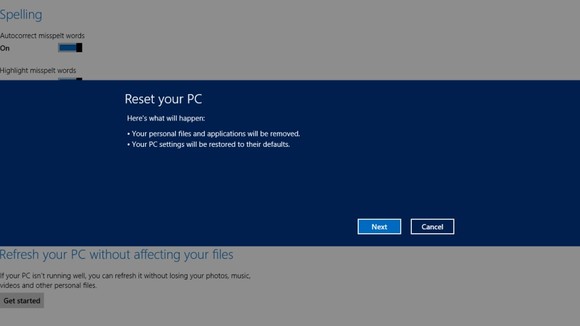
Inilah fitur yang akan terasa berguna apabila ada yang salah dengan sistem. Windows 8 memiliki dua rutin install ulang baru. Tools ini bisa diakses dari halaman "Change PC Settings", klik tombol " Windows + C" lalu klik "Settings").
techradar.com


Dari halaman "PC settings", arahkan ke menu "General". Di sana terdapat pilihan "Remove everything and reinstall Windows".

Fitur ini berbeda dari sebelumnya, untuk melakukan instalasi ulang Windows 8, pengguna tak perlu repot-repot mencari disc driver atau serial code karena semua hal yang diperlukan sudah tersedia, tersembunyi dalam hard disk.

Mengembalikan komputer seperti keadaan awalnya pun dibuat sangat mudah dengan hanya beberapa kali klik.

Sebagai pilihan lain, pengguna bisa memilih opsi "Refresh your PC without affecting your files" yang akan mengembalikan konfigurasi sistem operasi ke setting awal dengan tetap mempertahankan dokumen, pengaturan, program pre-installed, serta aplikasi yang dipasang pengguna.
2. Shortcut Keyboard

Tampilan baru Windows 8 sangat sesuai untuk perangkat baru yang memiliki touchscreen, namun bagaimana dengan laptop atau desktop lawas yang tak dibekali kemampuan itu? 
techradar.com


Shortcut
keyboard bisa membantu meminimalisir jumlah klik dan dragging yang diperlukan dalam bernavigasi di Windows 8. Kombinasi tombol [Windows+C], misalnya, akan menampilkan Charms bar. Tombol Windows sendiri apabila ditekan akan menampilkan Start Screen.

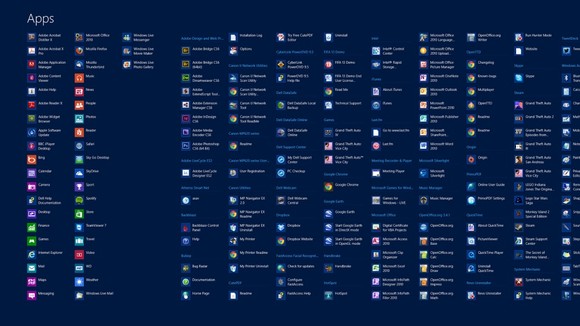
Ingin mencari program? Kombinasi [Alt+Tab] akan menampilkan menu "All Apps".

3. Docking Aplikasi


Pada Windows 7, window aplikasi bisa diatur agar "menempel" (snap) di salah satu sisi layar dengan cara meng-klik dan menggeser title bar ke sisi layar yang bersangkutan.

techradar.com


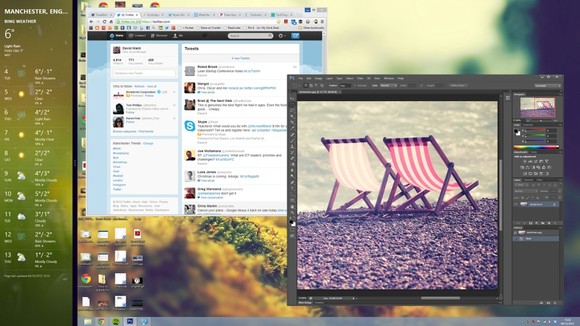
Windows 8 mengambil langkah lebih jauh dengan memungkinkan pengguna menjalankan aplikasi Start page (misalnya Weather atau Bing) di salah satu sisi layar sementara desktop tetap bisa diakses.

Alhasil, pengguna bisa terus memantau feed Twitter sambil mengedit gambar di Photoshop, atau melihat keadaan cuaca sambil mengerjakan spreadsheet di Excel.

Untuk melakukan ini, klik dan geser sebuah aplikasi Start page dari sisi atas ke sisi samping layar. Lebih dari satu aplikasi bisa dijalankan dengan cara seperti ini.

4. File History


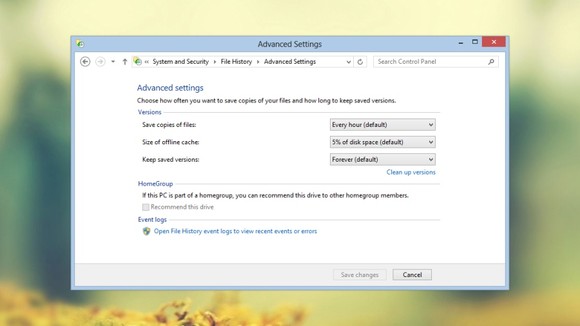
Fitur "mesin waktu" Windows 8 ini memantau dokumen-dokumen penting dan bisa mengembalikannya apabila terhapus secara  tidak sengaja atau menjadi corrupt.
techradar.com


Fitur berguna ini tidak diaktifkan secara default, jadi pengguna harus menyalakannya terlebih dahulu adengan cara mengakses Control Panel dan membuka panel sekuriti.

Akan tetapi, untuk bisa bekerja, File History memerlukan hard disk kedua, baik internal, eksternal, ataupun berada di dalam jaringan.

5. Dukungan ISO


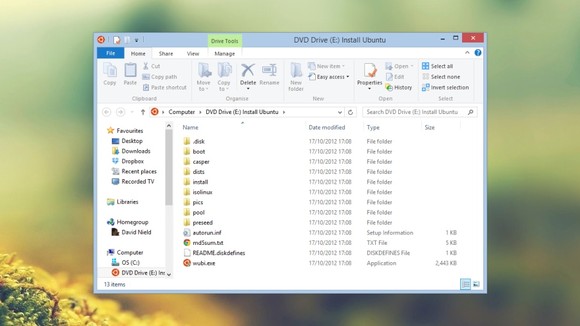
Windows 7 datang dengan ISO burner terintegrasi. Selain membakar file ISO ke CD atau DVD, Windows 8 bisa bertindak lebih jauh dengan dapat membuka file ISO (dan VHD) secara native.
techradar.com


Untuk melihat apa yang ada di dalamnya, cukup klik dua kali sebuah file ISO. Untuk menjalankannya, klik kanan dan pilih "Mount".

Sistem Komputer Tablet PC

Seperti komputer pada umumnya, komputer tablet juga memerlukan perangkat lunak yang disebut dengan sistem operasi (operating system) untuk mengatur kerja perangkat kerasnya.Ada beberapa sistem operasi yang sering disertakan dalam komputer tablet diantaranya :

Android.
Android merupakan sistem operasi yang bersifat terbuka (open source) yang pertama kali dikembangkan oleh sebuah perusahaan bernama Android Inc., yang selanjutnya pada tahun 2005 perusahaan ini di beli oleh Google. Untuk komputer tablet google mengeluarkan sistem operasi Android 3.0 (Honeycomb), sementara Android 2.3 (Gingerbread) untuk ponsel cerdas.
Sistim operasi Android


iOS Apple.
Sistem operasi ini dikeluarkan oleh Apple yang pada awalnya digunakan untuk iPhone namun selanjutnya dikembangkan untuk komputer tablet produksi Apple yang dikenal dengan nama iPad.
Sistim operasi iOS Apple


Windows 7.
Siapa yang tidak kenal dengan sistem operasi Windows milik Microsoft, Windows 7 merupakan salah satu sistem operasi keluaran Microsoft yang bisa digunakan untuk komputer tablet.
Sistim operasi Windows 7


QNX Software System.
Pada tahun 2010 perusahaan ini dibeli oleh RIM, selanjutnya sistem operasi ini digunakan pada komputer tablet BlackBarry PlayBook.
Sistim operai QNX / Black Berry PlayBook OS
Black Berry Tablet OS


Palm webOS.
Sistem operasi webOS digunakan pada komputer tablet keluaran HP (Hewlett-Packard) yaitu HP TouchPad. Sistem operasi ini berbasiskan linux yang dikembangkan oleh Palm. Pada tanggal 18 Agustus  2011, HP menghentikan penggunaan sistem operasi ini.
Sistim Operasi Palm webOS

Cara Merakit Komputer

Berikut ini akan dibahas mengenai bagaimana cara merakit komputer, terutama bagi mereka yang baru belajar dari beberapa referensi yang saya pelajari maka berikut ini akan dijelaskan langkah demi langkah cara merakit komputer, mudah-mudahan bermanfaat. Komponen perakit komputer tersedia di pasaran dengan beragam pilihan kualitas dan harga. Dengan merakit sendiri komputer, kita dapat menentukan jenis komponen, kemampuan serta fasilitas dari komputer sesuai kebutuhan.Tahapan dalam perakitan komputer terdiri dari:

Konfigurasi komputer berkait dengan penentuan jenis komponen dan fitur dari komputer serta bagaimana seluruh komponen dapat bekerja sebagai sebuah sistem komputer sesuai keinginan kita.Penentuan komponen dimulai dari jenis prosessor, motherboard, lalu komponen lainnya. Faktor kesesuaian atau kompatibilitas dari komponen terhadap motherboard harus diperhatikan, karena setiap jenis motherboard mendukung jenis prosessor, modul memori, port dan I/O bus yang berbeda-beda. Komponen komputer beserta perlengkapan untuk perakitan dipersiapkan untuk perakitan dipersiapkan lebih dulu untuk memudahkan perakitan. Perlengkapan yang disiapkan terdiri dari:


Tutorial Merakit Komputer: Download File DOC
Jenis Berkas: Microsoft Word
Peripheral komputer dapat dibagi ke dalam dua kategori berdasarkan fungsi. Kategori pertama terdiri atas peralatan yang melaksanakan operasi input dan output, kategori ini meliputi keyboard, trackball, mouse, printer, dan display video. Kategori kedua terdiri atas peralatan yang diutamakan pada penyimpan data sekunder, yang mana penyimpan utamanya disediakan oleh memori utama komputer.Ada banyak sekali peralatan penyimpan, seperti disk magnetic, optical disk, magnetic tapes, yang mampu untuk menyimpan data yang besar.

Perkembangan teknologi elektronik yang paling pesat dan banyak dipakai dibanyak bidang dalam menyelasaikan pekerjaan maupun untuk memperolah informasi tidak lain adalah komputer. Perkembangan komputer ini diakibatkan oleh perkembangan mikroprosesor (processor) sebagai otak dalam menangani keseluruhan dari kerja komputer. Yang harus diperhatikan dalam memilih ataupun merakit Mother board adalah bahwa setiap Motherboard memiliki spesifikasi yang berbeda untuk setiap merk atau type antara lain :


MERAKIT SENDIRI KOMPUTER: Download File DOC
Jenis Berkas: Microsoft Word
Konfigurasi komputer berkait dengan penentuan jenis komponen dan fitur dari komputer serta bagaimana seluruh komponen dapat bekerja sebagai sebuah sistem komputer sesuai keinginan kita. Penentuan komponen dimulai dari jenis prosessor, motherboard, lalu komponen lainnya. Faktor kesesuaian atau kompatibilitas dari komponen terhadap motherboard harus diperhatikan, karena setiap jenis motherboard mendukung jenis prosessor, modul memori, port dan I/O bus yang berbeda-beda.

Buku manual diperlukan sebagai rujukan untuk mengatahui diagram posisi dari elemen koneksi (konektor, port dan slot) dan elemen konfigurasi (jumper dan switch) beserta cara setting jumper dan switch yang sesuai untuk komputer yang dirakit. Diskette atau CD Software diperlukan untuk menginstall Sistem Operasi, device driver dari piranti, dan program aplikasi pada komputer yang selesai dirakit.


Proses Perakitan Komputer:


Pada saat selesai merakit komputer, program ini harus diatur sesuai dengan jenis-jenis peralatan elektronik yang akan dihubungkan dengan motherboard. Dengan demikian selanjutnya setiap saat program BIOS selalu mengontrol perangkat keras yang terpasang meskipun komputer anda matikan. Kontrol setiap saat ini memungkinkan komputer selalu siap pakai pada saat komputer anda nyalakan. Pada kondisi batere kecil lemah, biasanya peengaturan pada program BIOS ini hilang, sehingga anda sulit mempergunakan komputer. Anda harus kembali mengatur ulang program BIOS seperti yang anda lakukan pada waktu merakit komputer.

Dalam perakitan komputer, tangan anda tidak boleh basah (berkeringat) dan anda tidak boleh memegang bagian tengah chip IC termasuk processor dan memory. Keringat dapat menyebabkan terjadinya hubungan arus pendek rangkaian elektronik motherboard saat anda menyalakannya. Pegangan tangan pada bagian tengah chip IC dapat merusak isinya karena tangan anda mengandung listrik statik. Bila perlu maka akan lebih baik lagi apabila pada saat merakit, tangan anda mengenakan gelang yang terbuat dari logam kabel (kabel yang telah dikelupas kulitnya) dan terhubung dengan lantai atau tanah (grounding), agar listrik dari tangan anda tidak merusak chip IC tetapi diteruskan ke tanah.


Merakit Komputer Mudah & Cepat : Download File DOC
Jenis Berkas: Microsoft Word
Makalah ini dibuat berdasarkan syarat dari pelatihan jardiknas yang mengharuskan membuat fortofolio tentang media pembelajaran e-learning. Adapun materi yang di bahas pada makalah ini adalah tentang “Merakit Komputer Mudah & Cepat” karena sekarang ini masih banyak orang yang mengganggap merakit komputer adalah hal yang masih sulit untuk di pelajari, tetapi disini penulis mengungkapkan kemudahan dalam merakit PC dan hanya dengan waktu yang sangat singkat sekali.

Peripheral adalah sesuatu yang mengacu ke peralatan external yang dihubungkan dengan komputer. Peripheral komputer dapat dibagi ke dalam dua kategori berdasarkan fungsi. Kategori pertama terdiri atas peralatan yang melaksanakan operasi input dan output, kategori ini meliputi keyboard, trackball, mouse, printer, dan display video. Kategori kedua terdiri atas peralatan yang diutamakan pada penyimpan data sekunder, yang mana penyimpan utamanya disediakan oleh memori utama komputer.Ada banyak sekali peralatan penyimpan, seperti disk magnetic, optical disk, magnetic tapes, yang mampu untuk menyimpan data yang besar.


Metode Dalam Merakit Komputer:
Perkembangan teknologi sekarang ini berkembang dengan pesat khususnya komputer, bagaimana kita bisa merakit komputer dengan mudah dan cepat tanpa harus mengikuti pelatihan atau training. Artikel inilah akan membahas yang lebih tepat dan mudah untuk merakit komputer mulai mengenal komponennya sampai langkah-langkah apa yang harus dipersiapkan. merakit komputer harus dilakukan dengan hati-hati, jika tidak maka akan terjadi hal-hal yang tidak diinginkan atau terjadinya troubleshooting. Hardware komputer sangat sensitif terutama bagian tengah chip IC, termasuk juga prosesor dan memori. Perangkat komponen yang harus dipilih terlebih dahulu adalah mainboard, memori dan prosesor. Karena ketiga komponen tersebut, apabila tidak support maka akan mempengaruhi mekanisme komputer atau hardware lainnya.

Komputer merupakan alat elektronik yang digunakan untuk memproses dan mengolah data yang lebih cepat, akurat, efisien, singkat dan lebih multitasking. Komputer sangat bermanfaat untuk mengolah dan memproses data terutama personal dan perusahaan, karena keakuratan dan kecepatan dalam kinerjanya. Sekarang bagaimana kita bisa merakit komputer dengan mudah untuk mengikuti metode yang lebih teliti dan rapi.

Selasa, 22 Januari 2013

Sejarah MS. Word

Banyak ide dan konsep Word diambil dari Bravos, pengolah kata berbasis grafik pertama yang dikembangkan di Xerox Palo Alto Research Center (PARC). Pencipta Bravo, Charles Simonyi, meninggalkan Xerox PARC dan pindah ke Microsoft pada 1981. Simonyi juga menggaet Richard Brodie dari PARC. Pada 1 Februari 1983, pengembangan Multi-Tool Word dimulai.
Setelah diberi nama baru Microsoft Word, Microsoft menerbitkan program ini pada 25 Oktober 1983 untuk IBM PC. Saat itu dunia pengolah kata dikuasai oleh WordPerfect dan juga WordStar.
Word memiliki konsep "What You See Is What You Get", atau WYSIWYG, dan merupakan program pertama yang dapat menampilkan cetak tebal dan cetak miring pada IBM PC. Word juga banyak menggunakan tetikus yang saat itu tidak lazim sehingga mereka menawarkan paket Word-with-Mouse. Word processor berbasis DOS lain, seperti WordStar dan WordPerfect, menampilkan hanya teks dengan kode markup dan warna untuk menandai pemformatan cetak tebal, miring, dan sebagainya.
Word untuk Macintosh, meski memiliki banyak perbedaan tampilan dari versi DOS-nya, diprogram oleh Ken Shapiro dengan sedikit perbedaan dari kode sumber versi DOS, yang ditulis untuk layar tampilan resolusi tinggi dan printer laser, meskipun belum ada produk seperti itu yang beredar untuk publik. Setelah LisaWrite dan MacWrite, Microsoft pun mencoba untuk menambahkan fitur WYSIWYG ke dalam paket program Word for Macintosh. Setelah Word for Macintosh dirilis pada tahun 1985, program tersebut mendapatkan perhatian yang cukup luas dari masyarakat pengguna komputer. Microsoft tidak membuat versi Word 2.0 for Macintosh, untuk menyamakan versi dengan Word untuk sistem atau platform lainnya.
Versi selanjutnya dari Word for Macintosh, adalah Word 3.0, yang dirilis pada tahun 1987. Versi ini mencakup banyak peningkatan dan fitur baru tapi memiliki banyak bug. Dalam hanya beberapa bulan, Microsoft mengganti Word 3.0 dengan Word 3.01, yang jauh lebih stabil. Semua pengguna terdaftar dari Word 3.0 dikirimi surat yang berisi salinan Word 3.01 secara gratis, sehingga menjadikan hal ini kesalahan Microsoft paling mahal untuk ditebus pada waktu itu. Word 4.0, yang dirilis pada tahun 1989, merupakan versi yang sangat sukses dan juga stabil digunakan.

Tahun 1990-1995

Pada rentang tahun ini, Word for Windows diluncurkan. Versi pertama dari Word for Windows dirilis pada tahun 1989 dengan harga 500 Dolar Amerika Serikat. Dengan dirilisnya Microsoft Windows 3.0 pada tahun selanjutnya, penjualan pun akhirnya terdongkrak naik, mengingat Word for Windows 1.0 didesain untuk Windows 3.0 dan performanya sangat buruk jika dijalankan pada versi sebelumnya. Microsoft menunggu hingga merilis Word 2.0 untuk mengukuhkan Microsoft Word sebagai pemimpin pasar pengolah kata.

Microsoft Word 2010

Versi ini adalah versi paling terbaru yang dikeluarkan Microsoft untuk Office pada Windows, dengan dukungan Untuk Windows 8, Windows 7 , Windows Vista (Dengan Service Pack 2), Microsoft Windows XP (Service Pack 3)
  • Penghilangan fitur fitur yang tidak diperlukan di Microsft Office 2010, membuat lebih ringan.
  • Dukungan Grafis 3D Yang lebih baik
  • Mendukung Standarisasi format Open Document Format (.odf)
  • Penyimpanan terhadap format .pdf dan .xps yang lebih mudah
  • Terintegrasi dengan Windows Live sehingga dapat menyimpan data di Cloud Awan
  • Disediakanya versi 32 bit dan 64 bit
  • Ribbon yang simpel dan mudah digunakan.

Senin, 21 Januari 2013

Sistem Operasi Komputer

Sistem Operasi merupakan sebuah penghubung/interface antara pengguna dari komputer dengan perangkat keras komputer. Sebelum ada sistem operasi, orang hanya mengunakan komputer dengan menggunakan sinyal analog dan sinyal digital. Seiring dengan berkembangnya pengetahuan dan teknologi, pada saat ini terdapat berbagai sistem operasi dengan keunggulan masing-masing. Untuk lebih memahami sistem operasi maka sebaiknya perlu diketahui terlebih dahulu beberapa konsep dasar mengenai sistem operasi itu sendiri. Pengertian sistem operasi secara umum ialah pengelola seluruh sumber-daya yang terdapat pada sistem komputer dan menyediakan sekumpulan layanan (system calls) ke pemakai sehingga memudahkan dan menyamankan penggunaan serta pemanfaatan sumber-daya sistem komputer. a) Fungsi Dasar Sistem Operasi Komputer Sistem komputer pada dasarnya terdiri dari empat komponen utama, yaitu perangkat-keras, program aplikasi, sistem-operasi, dan para pengguna. Sistem operasi berfungsi untuk mengatur dan mengawasi penggunaan perangkat keras oleh berbagai program aplikasi serta para pengguna. Sistem operasi berfungsi ibarat pemerintah dalam suatu negara, dalam arti membuat kondisi komputer agar dapat menjalankan program secara benar. Untuk menghindari konflik yang terjadi pada saat pengguna menggunakan fasilitas yang sama, sistem operasi mengatur pengguna mana yang dapat mengakses fasilitas tersebut. Sistem operasi juga sering disebut resource allocator. Satu lagi fungsi penting sistem operasi ialah sebagai program pengendali yang bertujuan untuk menghindari kekeliruan (error) dan penggunaan komputer yang tidak perlu. b) Sasaran Sistem Operasi Sistem operasi mempunyai tiga sasaran utama yaitu kenyamanan -- membuat penggunaan komputer menjadi lebih nyaman, efisien -- penggunaan sumber-daya sistem komputer secara efisien, serta mampu berevolusi -- sistem operasi harus dibangun sehingga memungkinkan dan memudahkan pengembangan, pengujian serta pengajuan sistem-sistem yang baru. c) Jenis-jenis Sistem Operasi Seperti telah disinggung di depan banyak jenis sistem operasi yang bisa digunakan, antara lain: POSIX, UNIX, MS DOS, MS Windows, LINUX, APPLE, dll. Dari sekian banyak ada sistem operasi yang interface-nya dengan user (pengguna) berbasis TEXT (DOS, POSIX, LINUX) ada juga yang berbasi GUI (Graphical User Interface) seperti MS Windows dan LINUX (LINUX bisa berbasis TEXT dan berbasis GUI). Pada modul ini pembahasan akan terfokus ke sistem operasi yang berbasis TEXT. Dari sekian sistem operasi berbasis TEXT, LINUX menjadi pilihan. Satu hal yang membedakan Linux terhadap sistem operasi lainnya adalah harga. Linux lebih murah dan dapat diperbanyak serta didistribusikan kembali tanpa harus membayar fee atau royalti kepada seseorang. Tetapi ada hal lain yang lebih utama selain pertimbangan harga yaitu mengenai source code. Source code Linux tersedia bagi semua orang sehingga setiap orang dapat terlibat langsung dalam pengembangannya, inilah yang dikenal dengan istilah “open source”. Kebebasan ini telah memungkinkan para vendor perangkat keras membuat driver untuk device tertentu tanpa harus mendapatkan lisensi source code yang mahal atau menandatangani “Non Disclosure agreement” (NDA). Karena Linux tersedia secara bebas di internet, berbagai vendor telah membuat suatu paket distrbusi yang dapat dianggap sebagai versi kemasan Linux. Semua itu menjadikan LINUX berkembang sangat pesat, dan boleh jadi pada masa-masa mendatang user akan beralaih ke sistem operasi ini. Tambahan 2) Perbandingan Linux terhadap sistem operasi lainnya Linux disusun berdasarkan standar sistem operasi POSIX yang sebenarnya diturunkan berdasarkan fungsi kerja UNIX. UNIX kompatibel dengan Linux pada level system call, ini berarti sebagian besar program yang ditulis untuk UNIX atau Linux dapat direkompilasi dan dijalankan pada sistem lain dengan perubahan yang minimal. Secara umum dapat dikatakan Linux berjalan lebih cepat dibanding UNIX pada jenis hardware yang sama. Dan lagi UNIX memiliki kelemahan yaitu tidak bersifat free. MS-DOS memiliki kemiripan dengan Linux yaitu file sistem yang bersifat hirarkis. Tetapi MS-DOS hanya dapat dijalankan pada prosesor x86 dan tidak mendukung multi user dan multi tasking, serta tidak bersifat free. MS-DOS juga tidak memiliki dukungan yang baik agar dapat berinteroperasi dengan sistem operasi lainnya, termasuk tidak tersedianya perangkat lunak network. MS windows memiliki kekurangan seperti yang dimiliki MS-DOS. Waktu untuk menemukan suatu bug dalam suatu sistem operasi tak sebanding dengan harga yang harus dibayar. Sedangkan sistem operasi apple untuk macintosh hanya dapat berjalan di sistem Mac, dan juga memiliki kekurangan dari sisi ketersediaan perangkat bantu pengembang (development tool), serta tidak mudah untuk berintoperasi dengan sistem operasi lainnya.

Mengenal Program Aplikasi Komputer Akuntansi MYOB

Mengenal MYOB MYOB merupakan salah satu paket software akuntansi umum yang cukup populer di Indonesia. Paket software akuntansi umum dalam hal ini berguna untuk merekam seluruh transaksi bisnis, dan menghasilkan laporan keuangan secara otomatis. Software akuntansi yang umum ini bisa dipakai oleh perusahaan dengan skala kecil sampai menengah. Terdapat tiga versi MYOB yang beredar di Indonesia, yaitu: 1. MYOB basic 2. MYOB accounting 3. MYOB premier MYOB basic adalah varian MYOB yang paling sederhana dan paling murah. Penggunaanya tidak disarankan untuk perusahaan dengan transaksi yang rumit dan menginginkan laporan keuangan yang lengkap. Dalam MYOB basic, tidak ada modul Inventory, tidak ada modul Pembelian, kartu stock, laporan utang, dan tidak bisa send to excel secara otomatis. MYOB Accounting yang saat ini beredar adalah MYOB versi 18. Satu perbedaan mencolok antara MYOB Basic dengan MYOB Accounting adalah, MYOB Accounting sudah dilengkapi denga fitur untuk melacak persediaan. Secara konsep akuntansi disebut sebagai catatan persediaan perpetual. Jadi setiap ada mutasi barang akan terlacak (barang masuk akibat pembelian atau retur penjualan, maupun barang keluar akibat penjualan atau retur pembelian). MYOB Premier adalah varian MYOB dengan fitur terlengkap. Perbedaan utama antara MYOB Premier dengan MYOB Accounting adalah fasilitas MYOB premier untuk menangani transaksi multicurrency, fasilitas untuk melacak mutasi antar gudang, serta fasilitas multiuser. Tambahan fitur dan Perbedaan antara MYOB Accounting dan MYOB premier Versi terakhir untuk MYOB Accounting adalah Versi 18, sedangkan MYOB Premier adalah Versi 12. Versi baru tersebut memberikan beberapa tambahan fitur baru dan kelebihan MYOB dibandingkan dari versi sebelumnya. Beberapa hal baru tersebut diantaranya adalah : Tampilan Menu Pembuka Tampilan Help Index yang Lebih Lengkap Editing di transaksi Pay Bill yang sudah di Record Editing di transaksi Receive Payment yang sudah di Record Lock Period yang fleksible (berdasarkan tanggal) Tombol Password digantikan dengan User’s ID Fasilitas Spelling (dalam Bahasa Inggris) Tambahan pilihan Search by untuk Item List, Card File, Location List dan Activities List Laporan pengelompokan Item berdasarkan Item dan Location Preview cetakan form untuk Purchase Order, Invoices, Payment (Cheque) dan Receive Customise Form Statements dan Remittance Advices dengan field yang ditambahkan lebih lengkap Tambahan Access Undo Reconciliatioan di User Access Preferences Secara singkat perbedaan mendasar yang sangat penting yang harus diketahui pada penggunaan MYOB Accounting dengan MYOB Premier: MYOB ACCOUNTING : Single User (Hanya dapat digunakan 1 Userl) Single Currency (Haya dapat menggunakan Satu Mata Uang) MYOB PREMIER Multi User (Banyak Pengguna, lebih dari 1 user) Maksimal 25 User. Multi Currency (Lebih dari satu mata uang)